illustratorの変数機能

illustratorで同じデザインで文言違いを効率よく作る方法。

名刺データなどの一部のテキストが変わるだけのデザインを大量に作るときに1つずつ作ると効率が悪い。。。

なので、CSVとillustratorの変数機能を使って作ってみる。

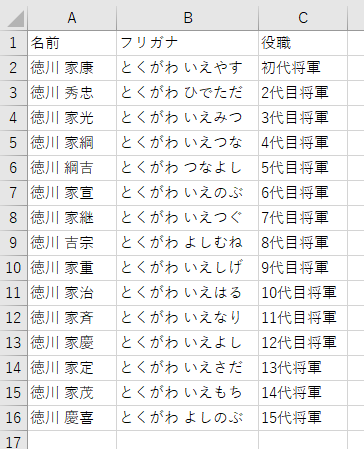
エクセルのデータの用意

エクセルでデータを作りCSV形式で保存します。
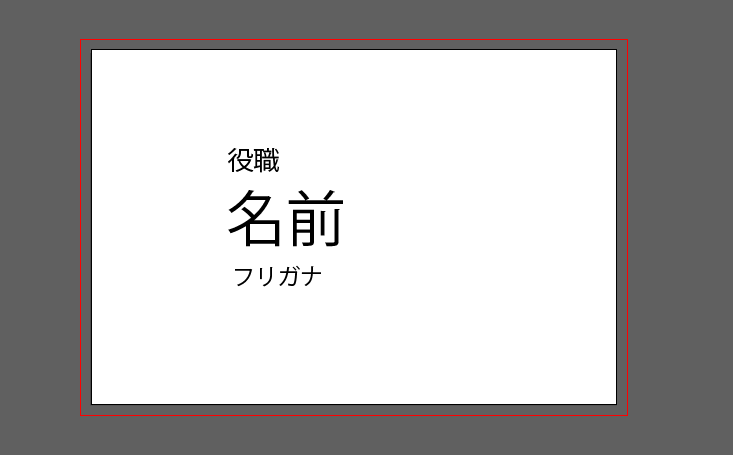
illustratorでデータの器を用意

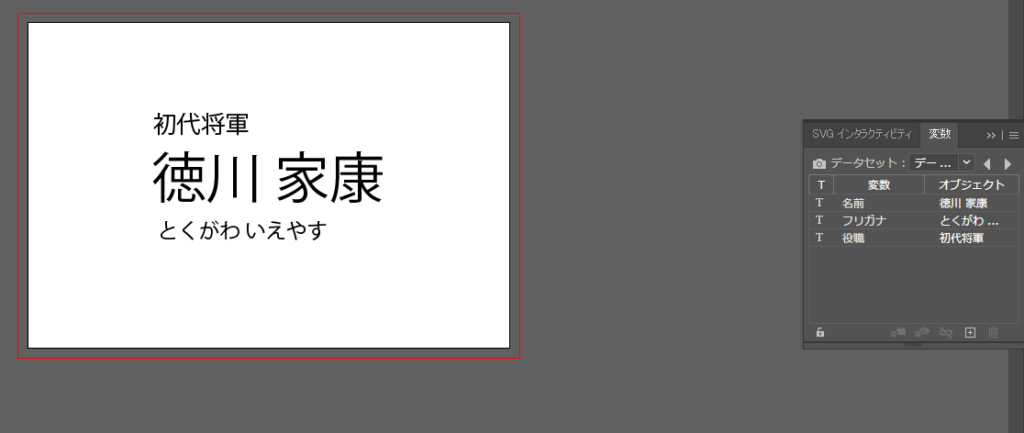
こんな感じで作ったCSVに合わせてデータを流し込む器を作ります。
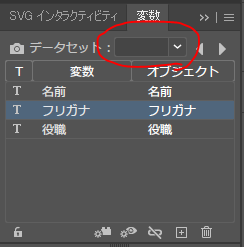
次に変数ウィンドウで先ほどつくったCSVを読み込みます。
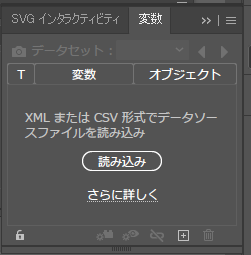
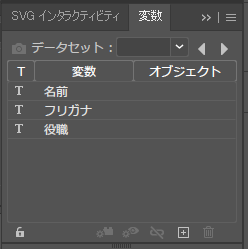
読み込むとこんな感じになります。
次にアートボード上の役職と変数パネルの役職をクリックします。
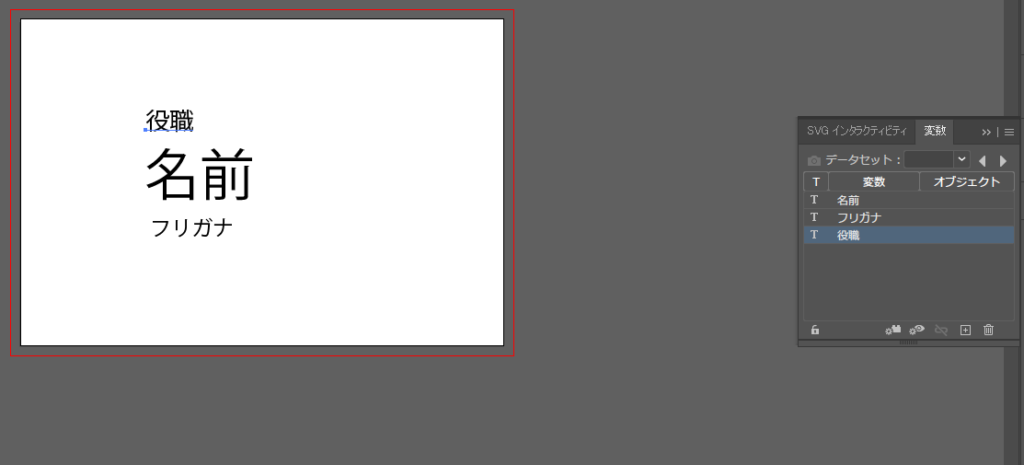
変数パネルのハンバーガーメニューを押して「テキストを動的に設定」を押します。

すると、アートボード上のテキストとCSVのデータが紐づきます。
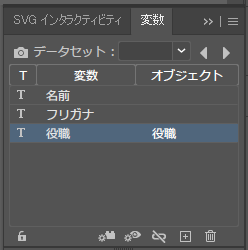
ほかの要素も同じようにして紐づけます。

画像の赤丸部分をデータセット1に変更すると
このようにCSVのデータに置き換わります。

あとは矢印を押すとCSV通りにデータが置き換わります。

(win10の機能にあるゲームキャプチャ機能を使って録画してみましたが、illustratorの変数ウィンドウが消えて録画されてしまいました。不思議。。。)

これでCSVでつくったデータをillustratorに読み込ませることが出来ました。

これがとても便利!!

皆さんもぜひ使ってみてください。

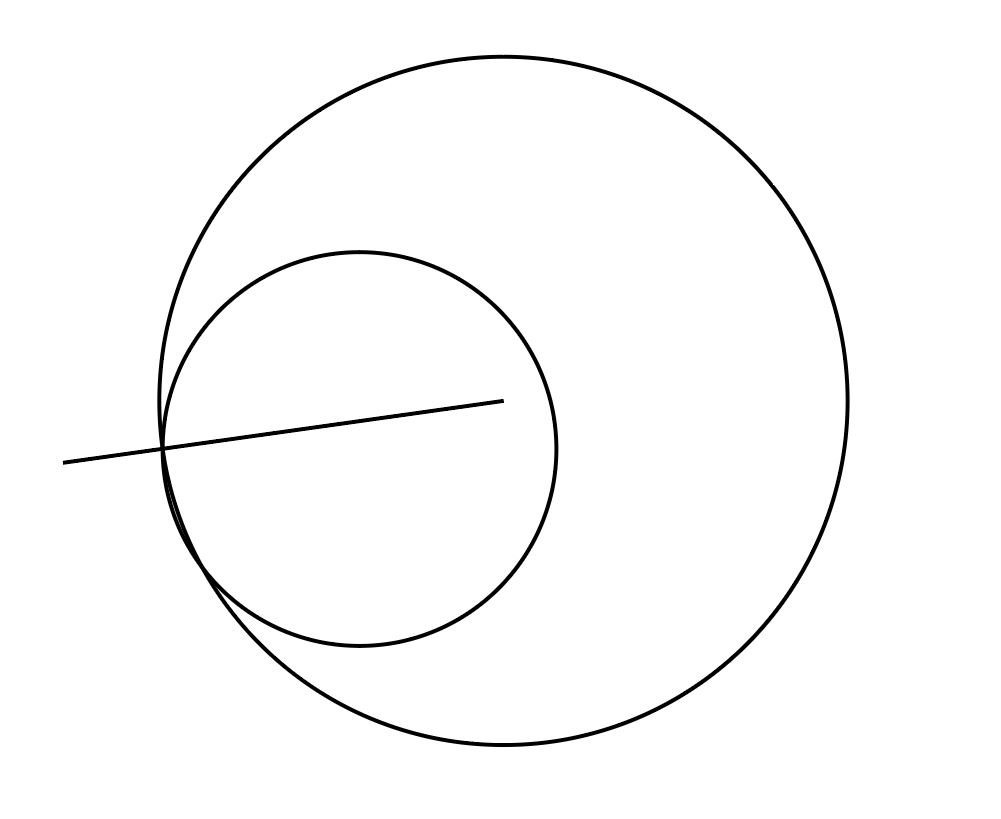
円と円を自由な位置で接するようにしたい

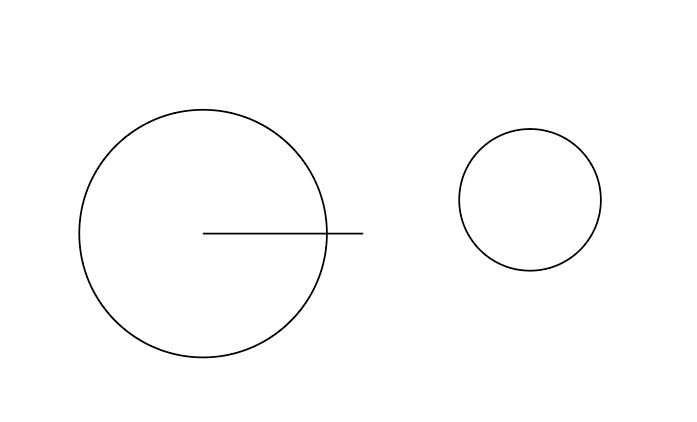
完成図

作り方

円を描く

今回はわかりやすいように「線の位置:線を内側にそろえる」にしています。

大きい円に小さい円をくっつけたいと思います。

線を描く

軸となる円の中心から円周に交差するように直線を引きます。

円の中心から線を引く理由は、 この直線を円の中心を軸にして回転させる為です。

円をくっつけたい場所まで直線を回転させる

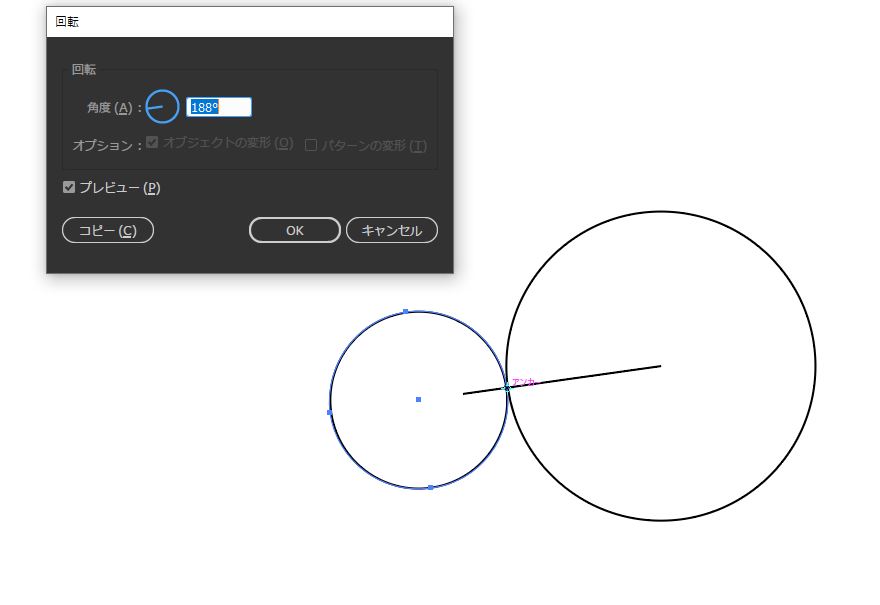
回転を描けるときは、

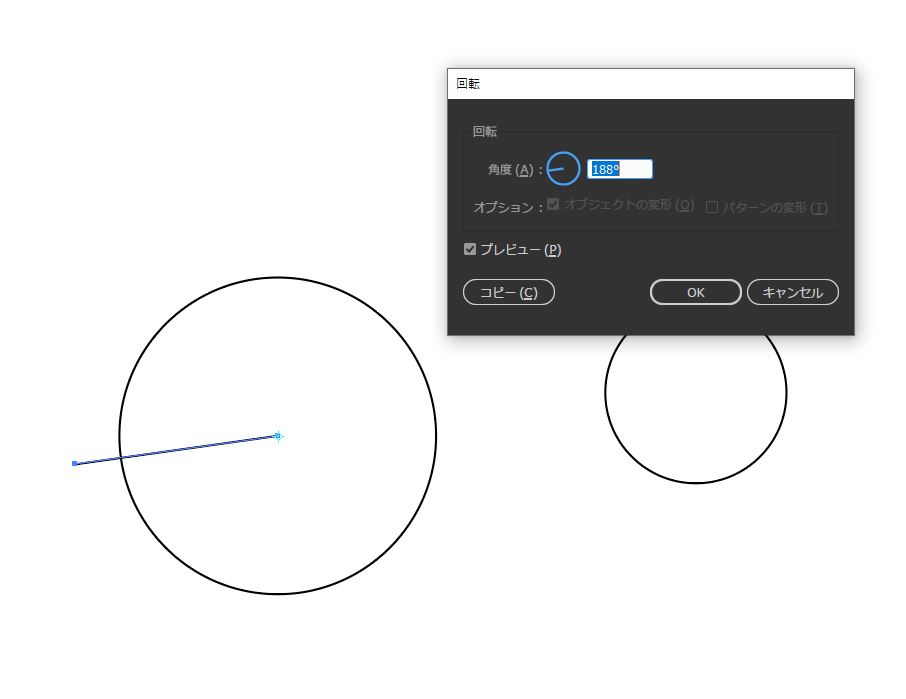
ツールから回転を選んでキーボードのALT押しながら円の中心を選択してください。すると画像のような回転のウィンドウが出ます。円をくっつけたい場所に直線が交差するようにし、「OK」を押します。

今回は「188°」にします。

この度数は必ず覚えておいてください。あとで使います。

交差した場所にアンカーポイントを追加する

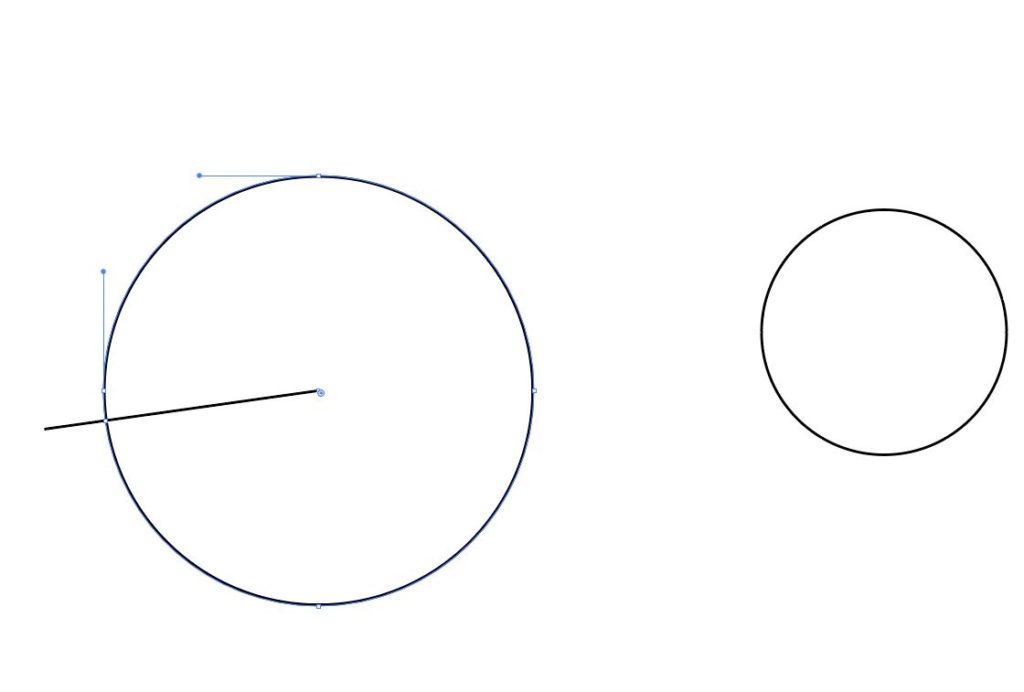
小さい円をくっつける場所にアンカーポイントを設定し、接しやすいようにします。

くっつける円のアンカーポイントをつかんで、追加したアンカーポイントまで移動させる

ちょっとやり方が複雑ですが、

  1. 選択ツールに切り替える
  2. 移動させたい円を選択せずに、アンカーポイントの部分をつかむ
  3. 直線が交差している部分までもっていくと選択ツールの色が白色になる(ダイレクト選択ツールのように)
  4. スナップさせる

2番と3番がややこしいですが、実際にやってみてください。

移動させた円を回転させる

直線を回転させた時と同じようにツールから回転を選択する。

この時さっき、スナップさせたアンカーポイントを中心にする。

直線と同じ角度に設定し「OK」を押す。

直線を削除して完成

いらない直線を削除して完成!

こんなのが作れる