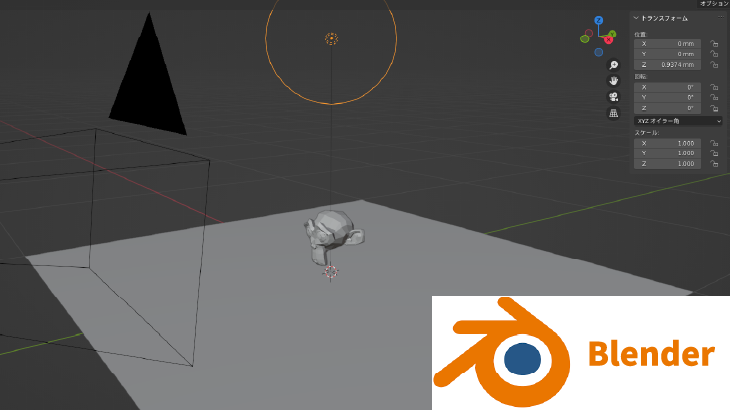
基本的な操作方法

視点の操作

マウスのスクロールボタン(ホイル)を回す:視点の遠近を変更

マウスのスクロールボタンを押してマウスを動かす:視点の角度を変更

テンキー1:-Y側から見る

テンキー3:X側から見る

テンキー7:Z側から見る

テンキー9:今見ている反対側(180°回転)から見る。例えば、1を押してから9を押すと-YからYへ視点を変更できる。

Ctrl+Alt+Q:視点をXYZの3方向+1画面で表示できる。もう1度押すと解除。

基本操作

Tabキー:オブジェクトモードと編集モードの切り替え

オブジェクトモードと編集モード:
オブジェクトモードはオブジェクトを選択したり配置したりするモード。編集モードは選択しているオブジェクトのポリゴンの編集を行うモード。頂点を移動したり面を作ったりできる。

Shift+A:オブジェクトの追加

オブジェクトの編集

G:移動(GrabのG)

S:拡大縮小(ScaleのS)

R:回転(RotateのR)

Shift+D:複製(DuplicateのD)

上のキーを押した後、XYZのどれかを押すとその軸に沿って動かせる。スクロールクリックでも順番にXYZに沿わせることができる。

メッシュの編集

数字キー(テンキーじゃないほう)の1/2/3:頂点/辺/面 モードへ切り替え

E:押し出し(ExtrudeのE)

I:面の差し込み(InsetのI)

F:面を埋める(球とかを半分に切った切り口の辺を選んでから使う)

K:ナイフツール ポリゴンを割るときにつかう

O:ソフト選択。選択した周りも併せて移動したり編集できる

Ctrl+R:ループカット ぐるっと一周、面とか頂点とかを増やす。ポリゴンが多角形だと途切れる。

Ctrl+B:ベベル エッジに面を付けてなめらかにする感じ。

その他

Ctrl+Z:戻す

A:全選択

Aを素早く2回押す:全解除?

試しに操作して作ってみた!

やったこと

  1. もともとあった立方体とカメラ、ライトを削除したいので[A]で全選択。[DEL]で削除。
  2. [Shift+A]でメッシュ>立方体を選択。立方体が出現する。
  3. 視点がちょっと遠かったので、オブジェクトに近づくために、スクロール。
  4. [tab]で編集モードへ切り替え。
  5. スクロールをクリックしながら視点を変えて適当な頂点が見やすいようにする。
  6. 頂点を1つクリック
  7. [G]を押して頂点をつかんで適当に伸ばす。
  8. [Ctrl+R]でループカットを作る?ポリゴンの線を増やす。
  9. [2]を押して面選択に切り替えて適当な面を選択する。
  10. [G]を押して適当に伸ばす。

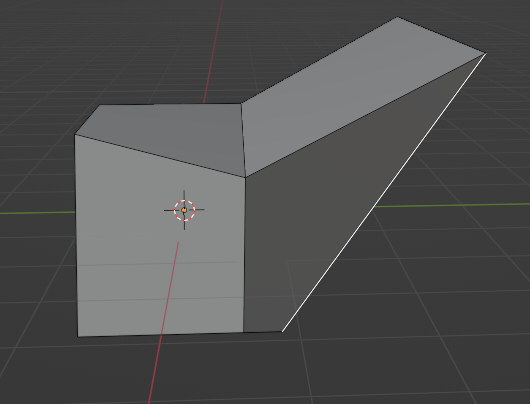
できたもの↓

操作して思ったことは何かの編集中に視点を変えたくなったとき([G]を押して頂点を伸ばしてる途中とか)によくマウスのスクロールを押して視点を変えようとしてしまうけど、できない。操作中に視点を変えることはできないのかな?また調べてみたいと思います。

上の解決?策

Ctrl+Alt+Qでいろんな方向から見てるとわかりやすいので掴みながら視点を変更するほとんどない。
初期設定しました。

Blenderの設定周りを見てみました。

アンドゥ回数

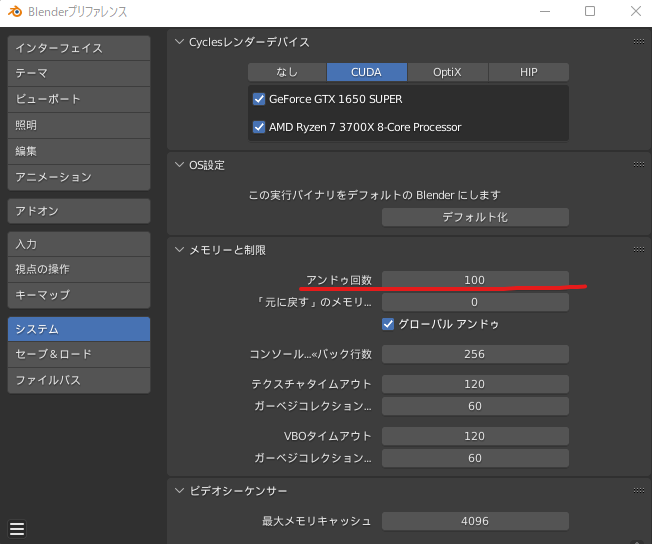
「アンドゥ(Undo)=元に戻す」の回数を増やしておきました。

初期は30くらいになっているんですが、100くらいにして、様子を見てみます。多くするとその分メモリもとられるのでこんなにいらないって思ったら減らしてみようと思います。

編集>プリファレンス>システムのメモリーと制限

長さの単位の変更

初期設定ではメートルになっていました。普段イラストレータなどではmmを使っていて慣れ親しんでいるので長さの単位をmmにしておきたいと思います。また、グリッドも同じくmmにしておきます。

特に気にしていない人はしなくてもいい設定だと思います。もしmmにして不都合があればcmにしたり元に戻したいと思います。

mm(ミリメートル)への変更

  1. 画面右のやや下のウィンドウのシーンというのを選択
  2. 単位系を「メートル法」、単位の倍率を「0.001」、長さを「ミリメーター」に変更

グリッドの変更

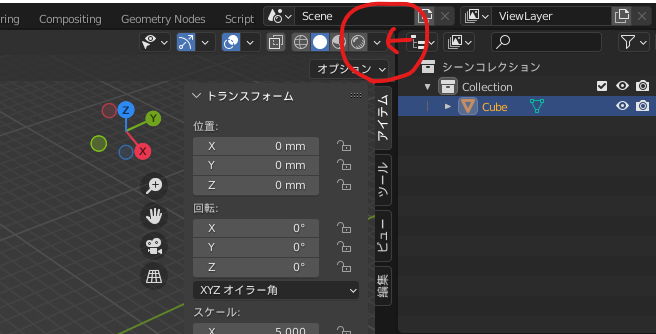
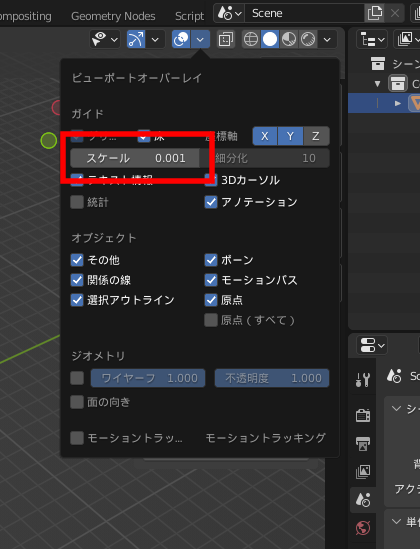
  1. 上の画像の部分の下三角をクリックしてメニューを開く
  2. スケールに「0.001」を入力

ファイル作成で同じ設定を割り当てる

ミリメートルへの変更はこのファイルでのみ有効なようで新規ファイルを作るたびに設定するのは面倒なのでこの設定をデフォルトとして保持するようにします。

ファイル>デフォルト>スタートアップファイルを保存

これで毎回mmで操作できるようになるみたいです。

Blenderはじめました。

前から興味があったけど、敷居高さだなとちょっと様子見していた「Blender」を思い切ってはじめてみようと思います。まずはインストールから初期設定までやってみます。

インストール

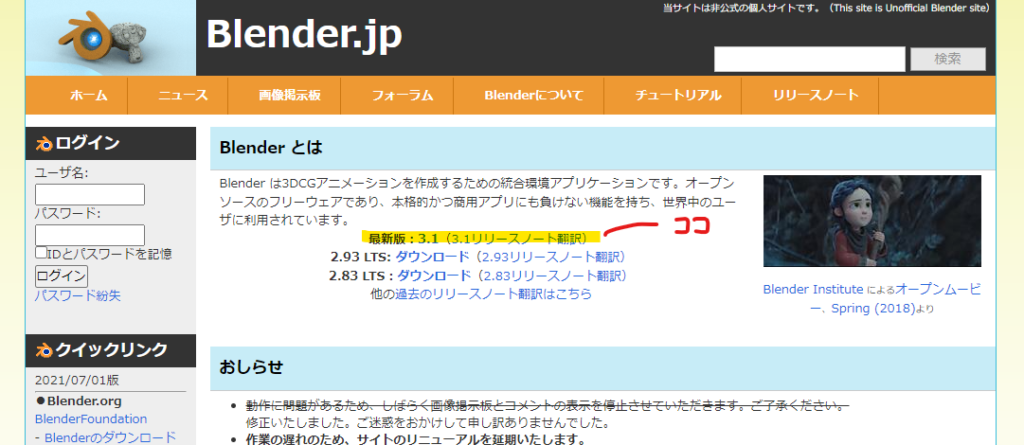
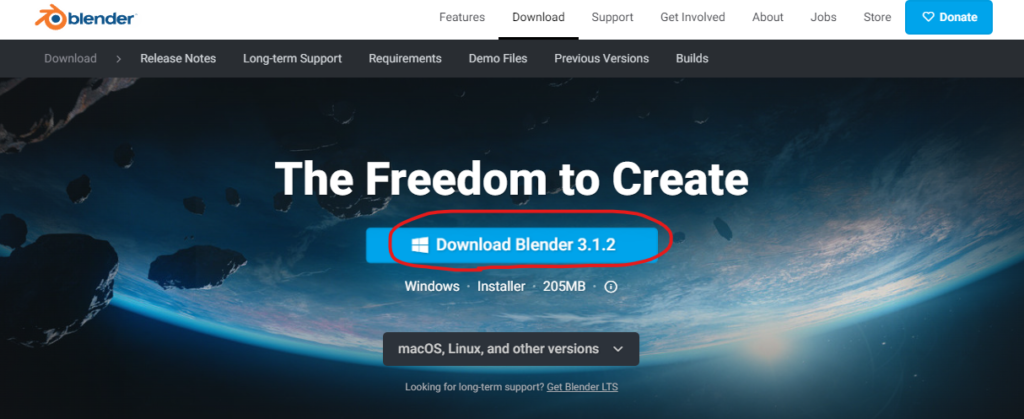
まずはインストールしなきゃはじまらない!「サイト」にアクセスして、最新版をダウンロード!

最新版が3.1だったのでそれをダウンロードしてみます。2.9と3.1の違いは判りませんが、古いバージョンのほうがいいとか安定しているとわかったらその時に入れ替えたいと思います。

落ちてきたファイルを起動して任意の場所へインストール!

起動&日本語化

初めて起動したときにメニューみたいなのがあって、そこで言語を日本語にしました!(写真撮り忘れましたw)あとは適当にぽちぽちNEXTを押したような??

すると、なにやら立方体がある画面が出てきました!次回は画面の見かたややっといたほうがいい初期設定を調べたいと思います!

日本語化の注意点

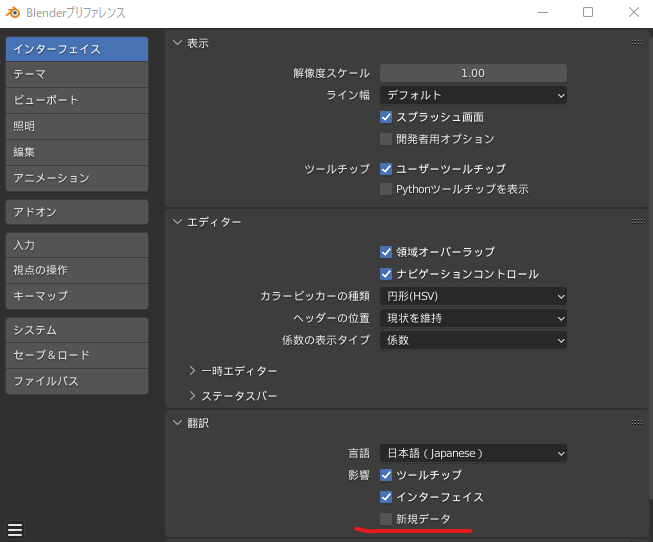
日本語化したときは新規データのチェックを外したほうがいいみたいです。これは何かオブジェクト(立方体など)を追加したときにその名前が日本語になるんですが、それが不具合につながる可能性があるようです。設定からも変更できます。

illustratorの変数機能

illustratorで同じデザインで文言違いを効率よく作る方法。

名刺データなどの一部のテキストが変わるだけのデザインを大量に作るときに1つずつ作ると効率が悪い。。。

なので、CSVとillustratorの変数機能を使って作ってみる。

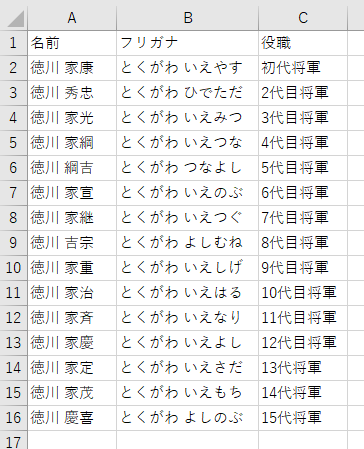
エクセルのデータの用意

エクセルでデータを作りCSV形式で保存します。

illustratorでデータの器を用意

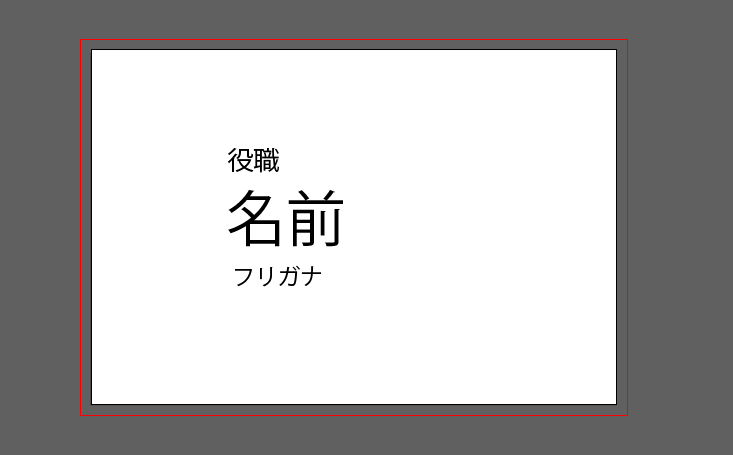
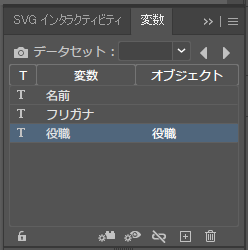
こんな感じで作ったCSVに合わせてデータを流し込む器を作ります。

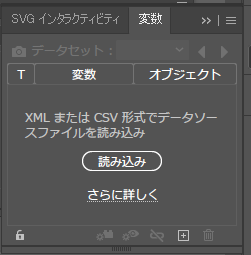
次に変数ウィンドウで先ほどつくったCSVを読み込みます。

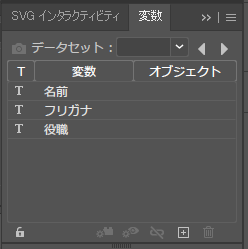
読み込むとこんな感じになります。

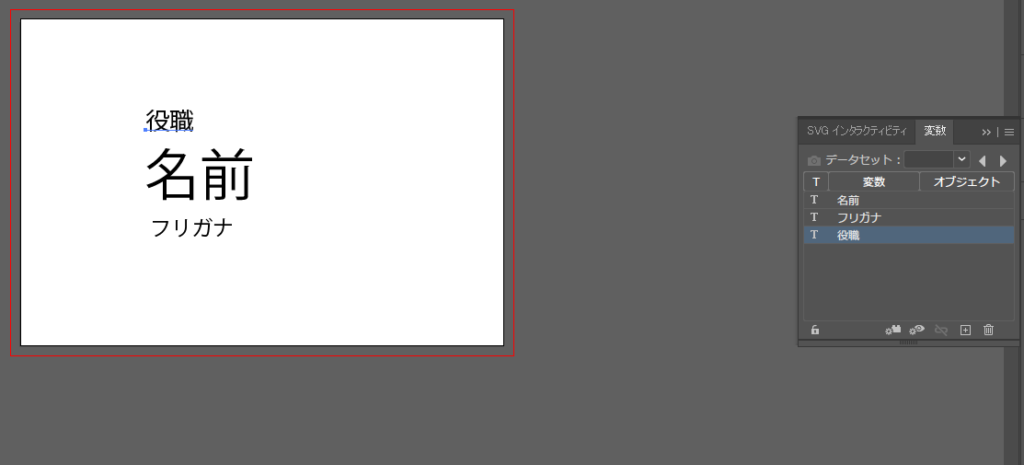
次にアートボード上の役職と変数パネルの役職をクリックします。

変数パネルのハンバーガーメニューを押して「テキストを動的に設定」を押します。

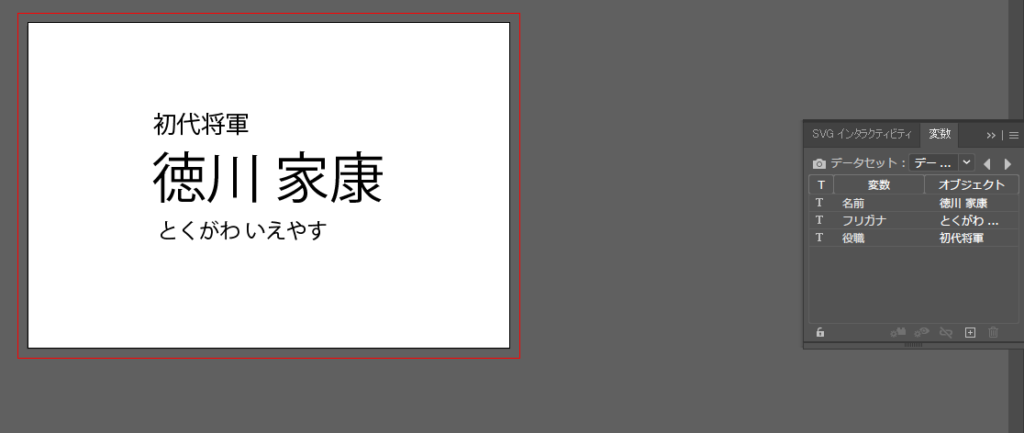
すると、アートボード上のテキストとCSVのデータが紐づきます。

ほかの要素も同じようにして紐づけます。

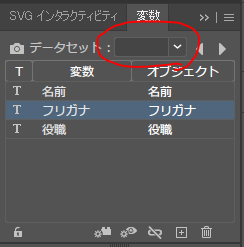
画像の赤丸部分をデータセット1に変更すると

このようにCSVのデータに置き換わります。

あとは矢印を押すとCSV通りにデータが置き換わります。

(win10の機能にあるゲームキャプチャ機能を使って録画してみましたが、illustratorの変数ウィンドウが消えて録画されてしまいました。不思議。。。)

これでCSVでつくったデータをillustratorに読み込ませることが出来ました。

これがとても便利!!

皆さんもぜひ使ってみてください。

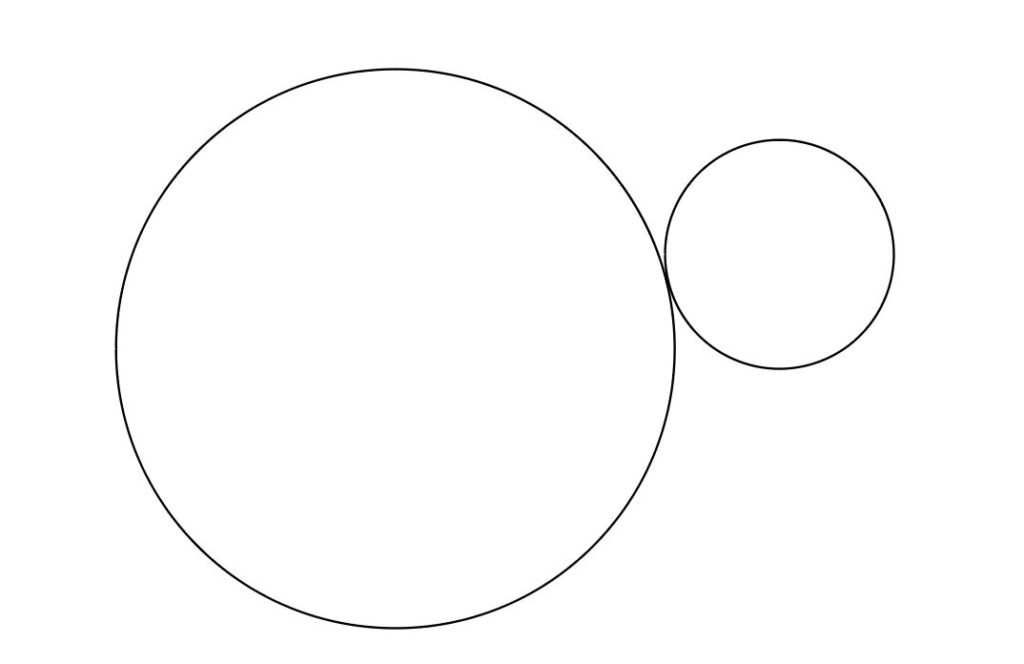
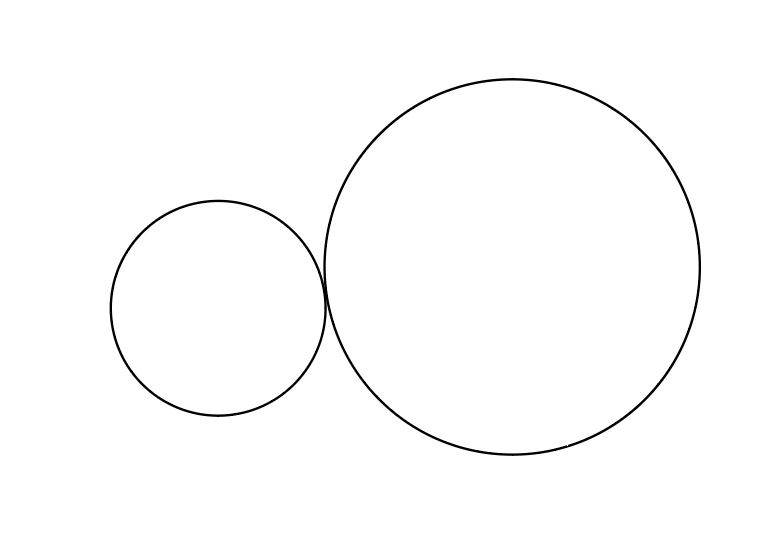
円と円を自由な位置で接するようにしたい

完成図

作り方

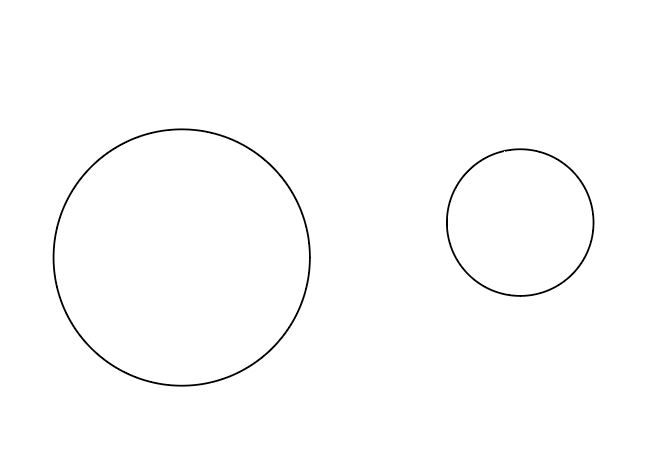
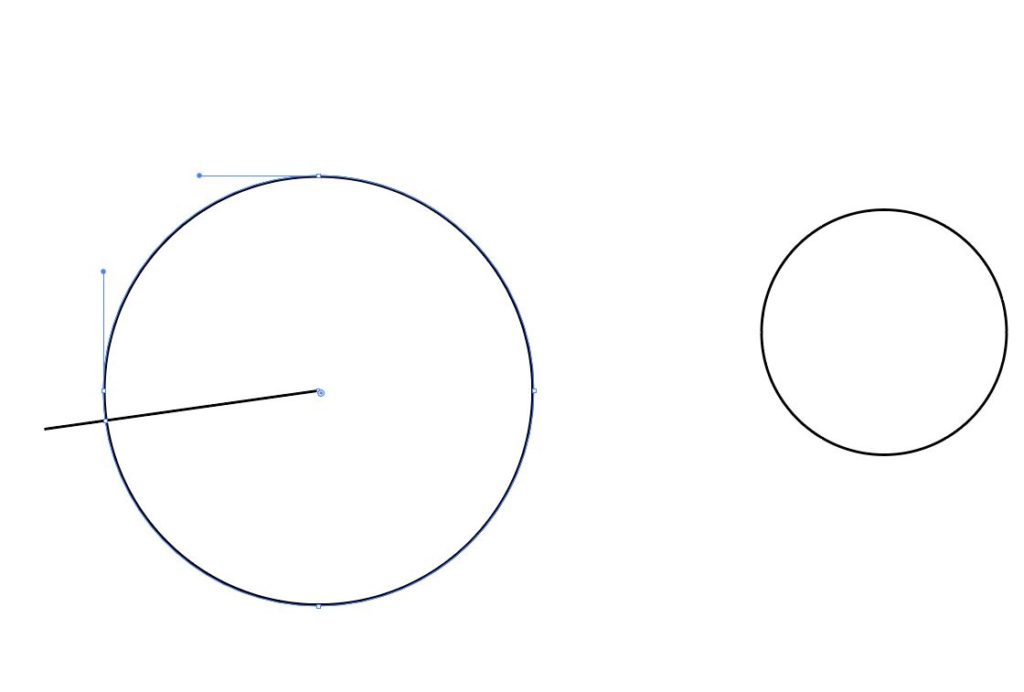
円を描く

今回はわかりやすいように「線の位置:線を内側にそろえる」にしています。

大きい円に小さい円をくっつけたいと思います。

線を描く

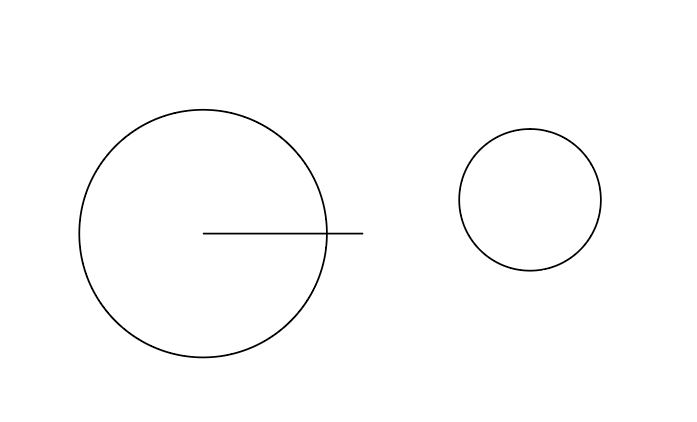
軸となる円の中心から円周に交差するように直線を引きます。

円の中心から線を引く理由は、 この直線を円の中心を軸にして回転させる為です。

円をくっつけたい場所まで直線を回転させる

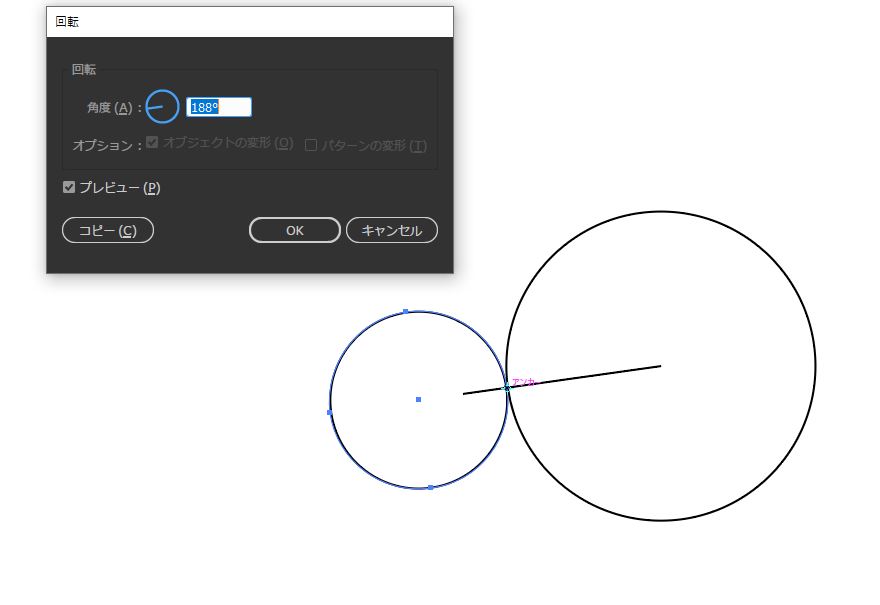
回転を描けるときは、

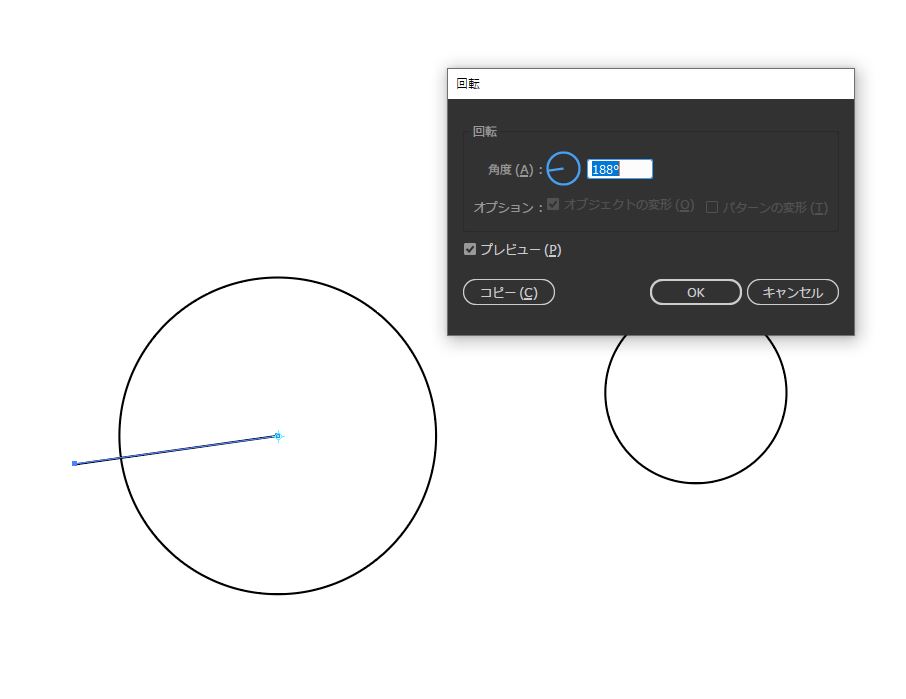
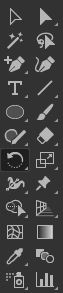
ツールから回転を選んでキーボードのALT押しながら円の中心を選択してください。すると画像のような回転のウィンドウが出ます。円をくっつけたい場所に直線が交差するようにし、「OK」を押します。

今回は「188°」にします。

この度数は必ず覚えておいてください。あとで使います。

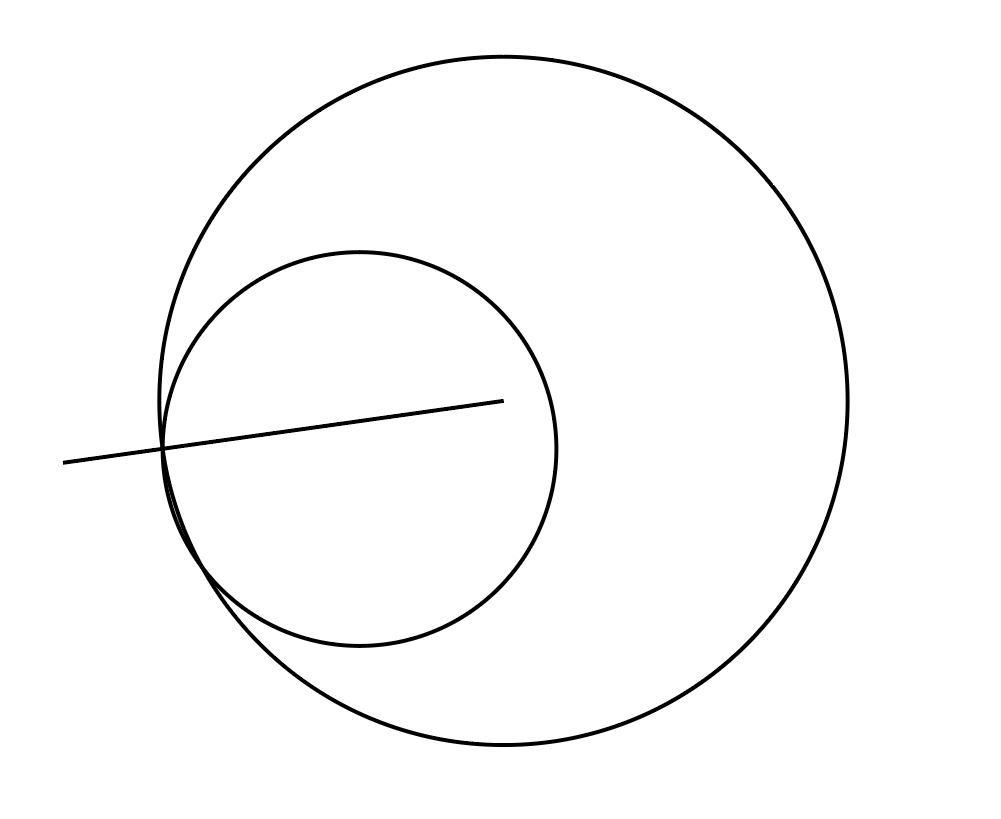
交差した場所にアンカーポイントを追加する

小さい円をくっつける場所にアンカーポイントを設定し、接しやすいようにします。

くっつける円のアンカーポイントをつかんで、追加したアンカーポイントまで移動させる

ちょっとやり方が複雑ですが、

  1. 選択ツールに切り替える
  2. 移動させたい円を選択せずに、アンカーポイントの部分をつかむ
  3. 直線が交差している部分までもっていくと選択ツールの色が白色になる(ダイレクト選択ツールのように)
  4. スナップさせる

2番と3番がややこしいですが、実際にやってみてください。

移動させた円を回転させる

直線を回転させた時と同じようにツールから回転を選択する。

この時さっき、スナップさせたアンカーポイントを中心にする。

直線と同じ角度に設定し「OK」を押す。

直線を削除して完成

いらない直線を削除して完成!

こんなのが作れる