
○○.*□□![ファイル一括圧縮[powershell]](https://if.t0m0t.com/for/wp-content/uploads/2018/07/command.png)
ファイル一括圧縮[powershell]
#フォルダに入ってるファイルを全部圧縮して同一のフォルダ内に格納
powershell compress-archive [入ってるフォルダ名]/* [入ってるフォルダ名]/[zip名]

#フォルダに入ってるファイルを全部圧縮してルートフォルダに格納
powershell compress-archive [入ってるフォルダ名]/* [zip名]

#sample 0001というフォルダ名の中にあるファイルをすべて圧縮して同一フォルダ内に格納
powershell compress-archive 0001/* 0001/img
※注意
フォルダを圧縮ではなくファイルを圧縮している
基本的な操作方法
視点の操作
マウスのスクロールボタン(ホイル)を回す:視点の遠近を変更
マウスのスクロールボタンを押してマウスを動かす:視点の角度を変更
テンキー1:-Y側から見る
テンキー3:X側から見る
テンキー7:Z側から見る
テンキー9:今見ている反対側(180°回転)から見る。例えば、1を押してから9を押すと-YからYへ視点を変更できる。
Ctrl+Alt+Q:視点をXYZの3方向+1画面で表示できる。もう1度押すと解除。
基本操作
Tabキー:オブジェクトモードと編集モードの切り替え
オブジェクトモードと編集モード:
オブジェクトモードはオブジェクトを選択したり配置したりするモード。編集モードは選択しているオブジェクトのポリゴンの編集を行うモード。頂点を移動したり面を作ったりできる。
Shift+A:オブジェクトの追加
オブジェクトの編集
G:移動(GrabのG)
S:拡大縮小(ScaleのS)
R:回転(RotateのR)
Shift+D:複製(DuplicateのD)
上のキーを押した後、XYZのどれかを押すとその軸に沿って動かせる。スクロールクリックでも順番にXYZに沿わせることができる。
メッシュの編集
数字キー(テンキーじゃないほう)の1/2/3:頂点/辺/面 モードへ切り替え
E:押し出し(ExtrudeのE)
I:面の差し込み(InsetのI)
F:面を埋める(球とかを半分に切った切り口の辺を選んでから使う)
K:ナイフツール ポリゴンを割るときにつかう
O:ソフト選択。選択した周りも併せて移動したり編集できる
Ctrl+R:ループカット ぐるっと一周、面とか頂点とかを増やす。ポリゴンが多角形だと途切れる。
Ctrl+B:ベベル エッジに面を付けてなめらかにする感じ。
その他
Ctrl+Z:戻す
A:全選択
Aを素早く2回押す:全解除?
試しに操作して作ってみた!
やったこと
- もともとあった立方体とカメラ、ライトを削除したいので[A]で全選択。[DEL]で削除。
- [Shift+A]でメッシュ>立方体を選択。立方体が出現する。
- 視点がちょっと遠かったので、オブジェクトに近づくために、スクロール。
- [tab]で編集モードへ切り替え。
- スクロールをクリックしながら視点を変えて適当な頂点が見やすいようにする。
- 頂点を1つクリック
- [G]を押して頂点をつかんで適当に伸ばす。
- [Ctrl+R]でループカットを作る?ポリゴンの線を増やす。
- [2]を押して面選択に切り替えて適当な面を選択する。
- [G]を押して適当に伸ばす。
できたもの↓
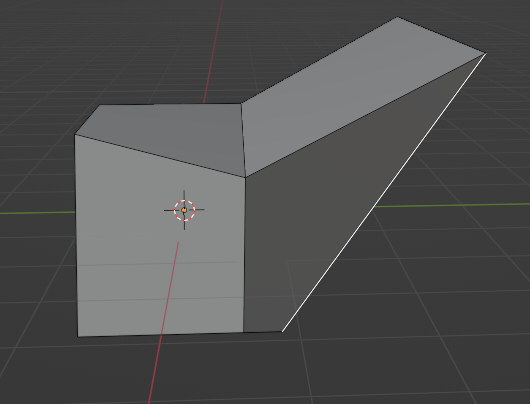
操作して思ったことは何かの編集中に視点を変えたくなったとき([G]を押して頂点を伸ばしてる途中とか)によくマウスのスクロールを押して視点を変えようとしてしまうけど、できない。操作中に視点を変えることはできないのかな?また調べてみたいと思います。
上の解決?策
Ctrl+Alt+Qでいろんな方向から見てるとわかりやすいので掴みながら視点を変更するほとんどない。
初期設定しました。
Blenderの設定周りを見てみました。
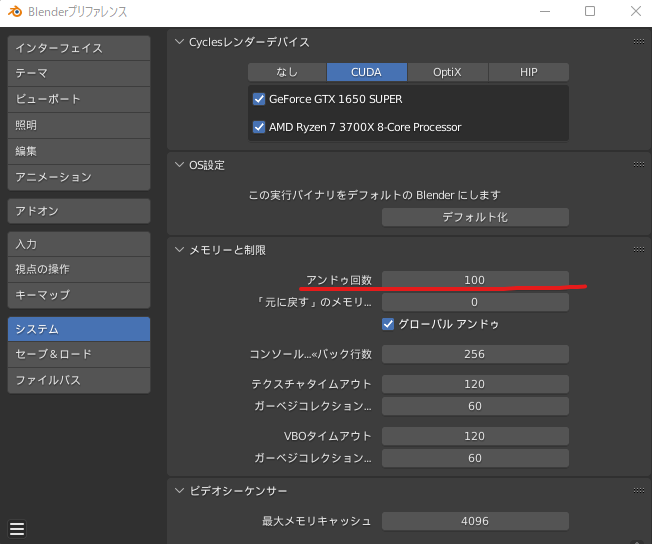
アンドゥ回数
「アンドゥ(Undo)=元に戻す」の回数を増やしておきました。
初期は30くらいになっているんですが、100くらいにして、様子を見てみます。多くするとその分メモリもとられるのでこんなにいらないって思ったら減らしてみようと思います。
編集>プリファレンス>システムのメモリーと制限
長さの単位の変更
初期設定ではメートルになっていました。普段イラストレータなどではmmを使っていて慣れ親しんでいるので長さの単位をmmにしておきたいと思います。また、グリッドも同じくmmにしておきます。
特に気にしていない人はしなくてもいい設定だと思います。もしmmにして不都合があればcmにしたり元に戻したいと思います。
mm(ミリメートル)への変更
- 画面右のやや下のウィンドウのシーンというのを選択
- 単位系を「メートル法」、単位の倍率を「0.001」、長さを「ミリメーター」に変更
グリッドの変更
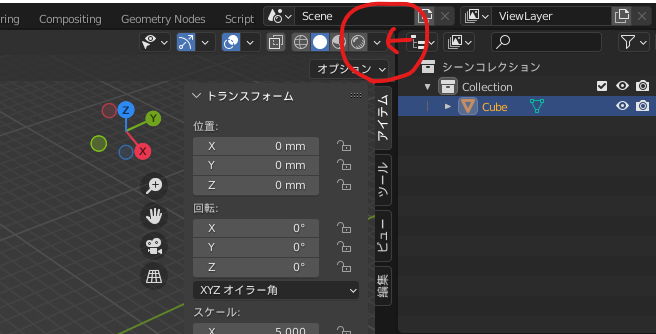
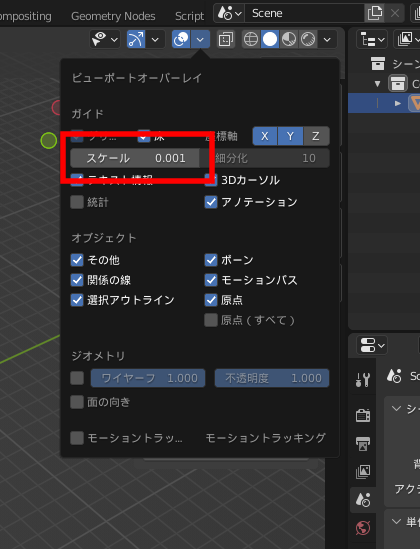
- 上の画像の部分の下三角をクリックしてメニューを開く
- スケールに「0.001」を入力
ファイル作成で同じ設定を割り当てる
ミリメートルへの変更はこのファイルでのみ有効なようで新規ファイルを作るたびに設定するのは面倒なのでこの設定をデフォルトとして保持するようにします。
ファイル>デフォルト>スタートアップファイルを保存
これで毎回mmで操作できるようになるみたいです。
Blenderはじめました。
前から興味があったけど、敷居高さだなとちょっと様子見していた「Blender」を思い切ってはじめてみようと思います。まずはインストールから初期設定までやってみます。
インストール
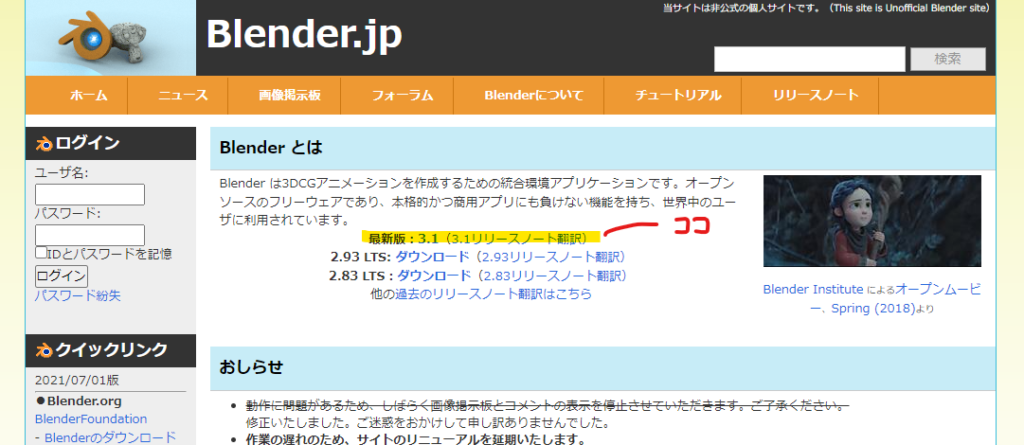
まずはインストールしなきゃはじまらない!「サイト」にアクセスして、最新版をダウンロード!
最新版が3.1だったのでそれをダウンロードしてみます。2.9と3.1の違いは判りませんが、古いバージョンのほうがいいとか安定しているとわかったらその時に入れ替えたいと思います。
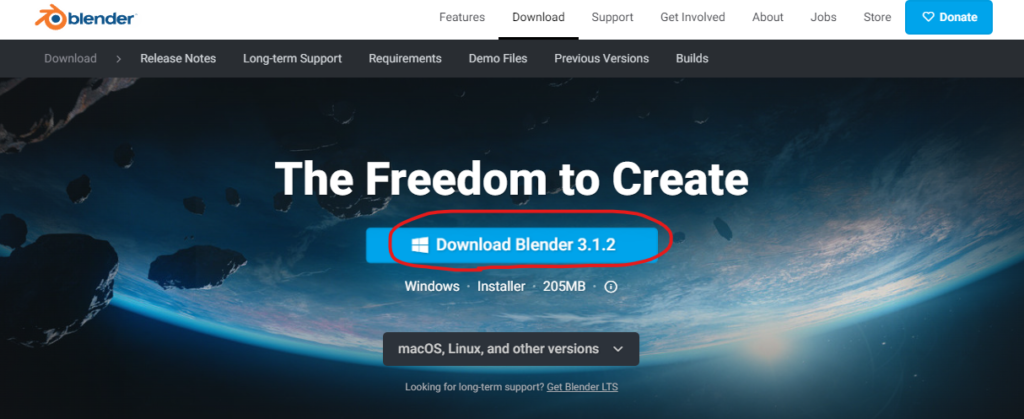
落ちてきたファイルを起動して任意の場所へインストール!
起動&日本語化
初めて起動したときにメニューみたいなのがあって、そこで言語を日本語にしました!(写真撮り忘れましたw)あとは適当にぽちぽちNEXTを押したような??
すると、なにやら立方体がある画面が出てきました!次回は画面の見かたややっといたほうがいい初期設定を調べたいと思います!
日本語化の注意点
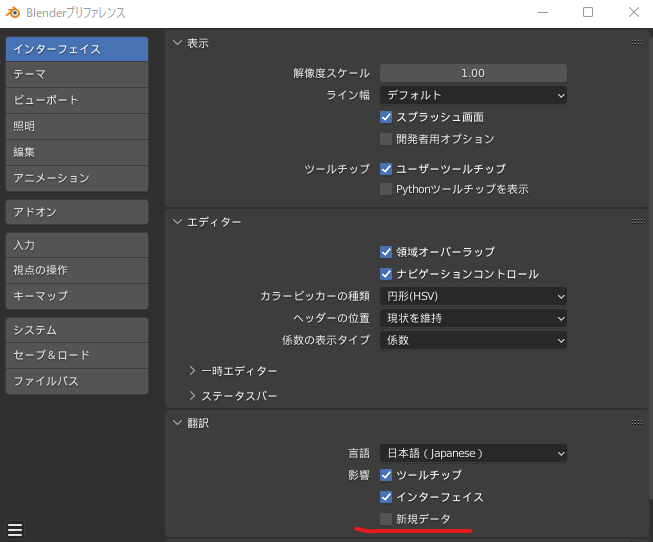
日本語化したときは新規データのチェックを外したほうがいいみたいです。これは何かオブジェクト(立方体など)を追加したときにその名前が日本語になるんですが、それが不具合につながる可能性があるようです。設定からも変更できます。

バージョンが混在しているときのpyinstaller
複数のバージョンが混在しているときのpyinstallerのコマンド
py -3.8 -m PyInstaller test.py --onefile
PCデスク周りを改造する!!
これまであり合わせの机や家具で何とか作業しやすいように、PC周りを作っていたのですが、
やはり統一感が0に嫌気がさし、いろいろとデスクを探してみました。
そこで見つけたのがゲーミング家具なるものを展開されている「バウヒュッテ」というブランド。
これまでは知らなかったのですが、デスク周りを秘密基地化できるという心くすぐられるキャッチコピー。
中でも「寝ながらゲームシステム」に惹かれました。
これまでは背の低い椅子で長時間座るのが結構しんどくて何度も姿勢を変えていたのでオットマンで足を上げれたり寝ながらできるのは体にもいいのではと思います!
自分に必要な家具を選んでみました。
(広告含みます)


今回はどうせならすべて統一してしまいたいのでラックやプリンター台なども新調することにしました。
上のゲーミングデスクは縦が55cmと普通のデスクに比べて短くなっているので、
コクピットデスクでカバーすることにしました。
人が入り込めるように切り欠かれていて、腕も乗せやすいのではと思います。
お値段はかかってしまいますが、今後のゲームライフを快適にできることを思えば、先行投資でもいいのではと思います。
また届いたらブログに上げたいと思います。
皆さんも快適なゲーミングライフをお過ごしくださいー。
〜を含むが、〜を含まない
^(?=.*aaa)(?!.*bbb).*$aaaを含むが、bbbは含まない
マウスコンピューター】ほしい&おすすめPC 届きましたー。
先日ブログで紹介したPCを購入して届きましたー。
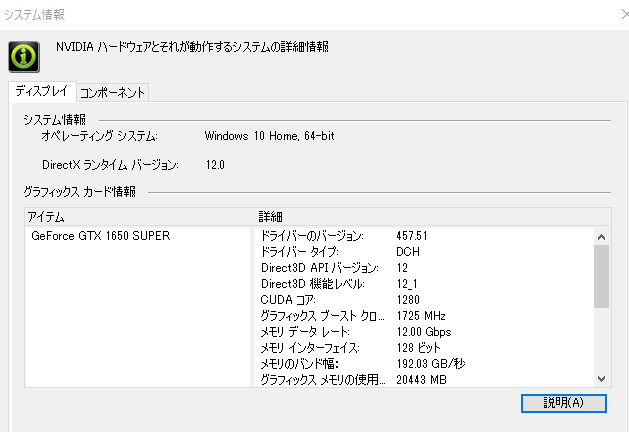
これでまた頑張って仕事ができそうです。
電源をつけるときに今まで見たいなボタンじゃなく、スイッチをひねることで電源がつくようになったんですが、はじめはどうやってつけるのか結構考えましたw
新しいスイッチもなれると使いやすいので、これからどんどん使っていきたいと思います。
特定の1つ目の文字の置換
特定の1つ目の文字を置換したい場合に使える正規表現です。
例えば、02/05 あいうえお かきくけこ
のような文字列で1つ目の半角スペースをタブに変更したいとき
検索文字 (^.*?)( )
置換文字 \1\t #秀丸の場合
置換文字 $1\t #基本の形
このような書き方で置換をすることができます。